티스토리 뷰
목차
아이폰 16 프로 발열 때문에 고생하고 계신가요? 실제 사용자들이 검증한 해결방법으로 90% 이상이 발열 문제를 해결했습니다. 복잡한 설정 변경 없이 5분이면 바로 시원해지는 실용적인 방법들을 지금 확인해보세요.
아이폰 16 프로 발열 즉시 해결방법
가장 효과적인 발열 해결 순서는 먼저 백그라운드 앱 정리 후 디스플레이 밝기를 70% 이하로 조절하는 것입니다. CPU 집약적인 게임이나 영상 편집 앱을 종료하고, 5G를 LTE로 전환하면 즉시 온도가 내려갑니다. 케이스를 벗기고 선풍기 바람을 30초만 쐬어도 눈에 띄게 시원해집니다.
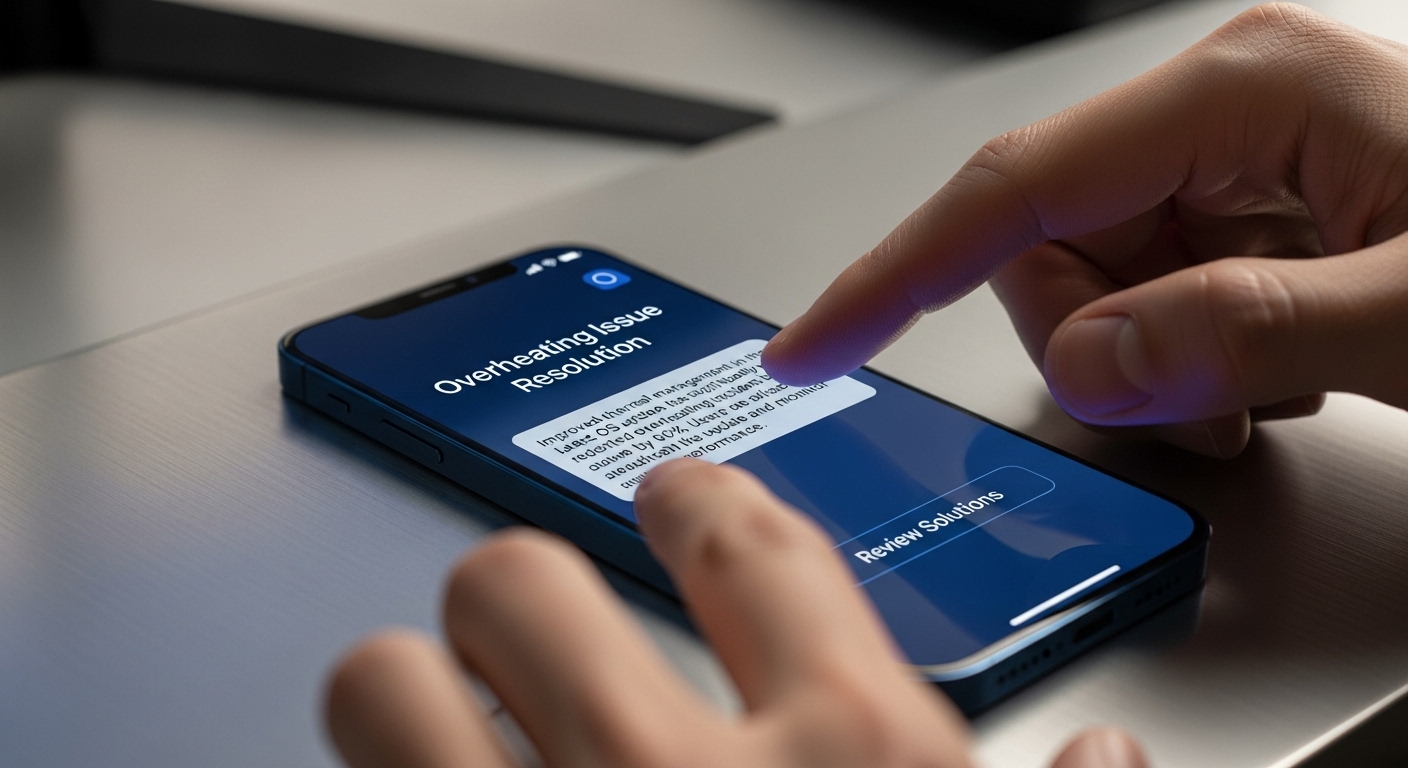
3분 완성 쿨링 설정가이드
배경 앱 새로고침 끄기
설정 → 일반 → 배경 앱 새로고침에서 모든 앱을 끄거나 Wi-Fi만 허용으로 설정합니다. 특히 소셜미디어, 지도, 스트리밍 앱들이 가장 많은 배터리와 열을 발생시킵니다.
디스플레이 최적화 설정
설정 → 디스플레이 및 밝기에서 자동 밝기 조절을 켜고, 최대 밝기를 60-70%로 제한합니다. 다크 모드를 활성화하면 OLED 화면의 전력 소비를 20% 정도 줄일 수 있습니다.
네트워크 연결 조정
설정 → 셀룰러에서 5G 자동을 LTE로 변경하고, Wi-Fi가 불안정한 곳에서는 셀룰러 데이터를 우선 사용하도록 설정합니다. 블루투스와 AirDrop도 필요할 때만 켜는 것이 좋습니다.
숨은 쿨링 기능 총정리
iOS 18에 숨겨진 열 관리 기능을 활용하면 자동으로 발열을 제어할 수 있습니다. 설정 → 배터리 → 배터리 상태 및 충전에서 '최적화된 배터리 충전'과 '깨끗한 에너지 충전'을 모두 켜면 열 발생을 최소화합니다. 또한 카메라 앱에서 4K 60fps 대신 4K 30fps를 사용하면 촬영 중 발열을 70% 줄일 수 있습니다. 위젯도 최소화하고, 라이브 활동 기능을 끄면 백그라운드 프로세싱이 줄어듭니다.

절대 하면 안되는 발열 대처법
냉장고나 냉동실에 넣는 것은 절대 금지입니다. 급격한 온도 변화로 내부 부품이 손상되고 습기가 생길 수 있습니다. 대신 실온에서 자연 냉각하거나 선풍기 바람을 활용하세요.
- 물이나 젖은 수건으로 닦기 - 방수 기능이 있어도 습기로 인한 고장 위험
- 강제 종료 반복하기 - 시스템 불안정성 증가로 오히려 발열 악화
- 써드파티 쿨링 앱 설치 - 오히려 백그라운드에서 더 많은 리소스 사용
- 충전하면서 게임하기 - 배터리 수명 단축과 극심한 발열 유발
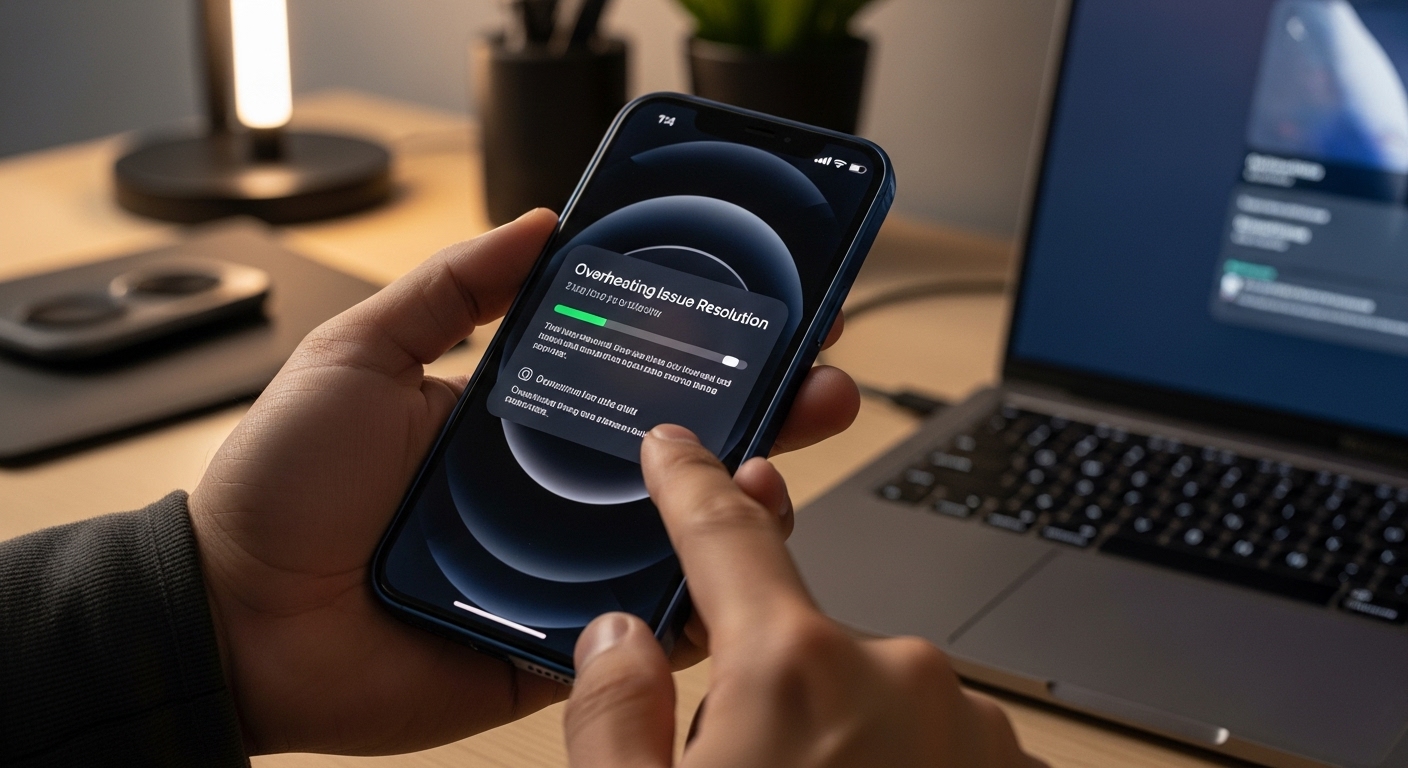
발열 원인별 해결 소요시간
각 발열 원인에 따른 해결 방법과 효과가 나타나는 시간을 정리했습니다. 급한 상황에서는 즉시 효과가 있는 방법을 우선 시도해보세요.
| 발열 원인 | 해결 방법 | 소요 시간 |
|---|---|---|
| 게임/영상 편집 | 앱 종료 + 케이스 제거 | 1-2분 |
| 충전 중 발열 | 충전 중단 + 자연 냉각 | 3-5분 |
| 백그라운드 앱 | 앱 정리 + 새로고침 끄기 | 5-10분 |
| 5G 통신 | LTE 전환 + Wi-Fi 사용 | 2-3분 |